Entrada actualizada el 19 de marzo de 2026
¡Suscríbete a nuestra newsletter para más consejos de Word!
Usar estilos en Word es la forma más rápida y profesional de dar formato a cualquier documento. Sin ellos, trabajar en Word se vuelve lento, incoherente y lleno de problemas que se multiplican a medida que el archivo crece. Los estilos no son un complemento, sino la base del funcionamiento real de Word. En esta guía te explico por qué usar estilos transforma tu forma de trabajar y cómo te permite controlar el formato, la numeración, la estructura y la coherencia de tus documentos con un solo clic.
Los usuarios avanzados de Word siempre trabajan con estilos. Para ellos, usar formato directo es como conducir un coche sin salir de primera: funciona, pero desaprovechas casi todo el potencial del vehículo.
Además, aunque no lo veas, Word usa estilos internamente. Cada vez que aplicas un formato directo, Word crea o modifica un estilo (por ejemplo, Normal + Negrita). Por eso, si no los controlas tú, los controla Word… y ahí empiezan los problemas.
Dominar los estilos te da control total, velocidad y coherencia. Y, sobre todo, te permite trabajar como Word está diseñado para trabajar.
¿Qué ventajas obtienes al usar estilos?
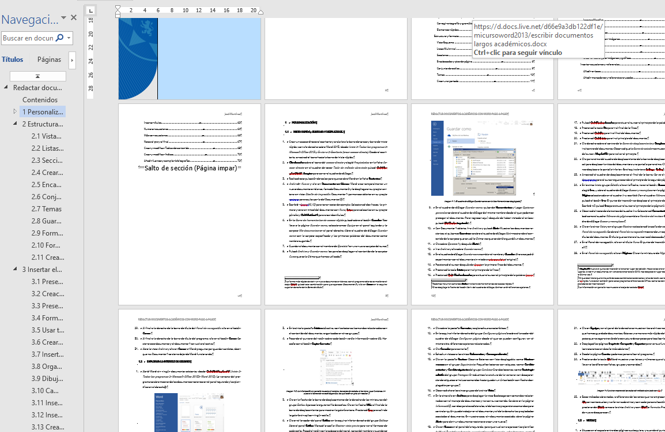
Así al empezar a escribir Word aplica, por defecto, el estilo Normal; al añadir una lista, Párrafo de lista; al insertar una nota al pie, Referencia de nota al pie y Texto de nota al pie. Al insertar una dirección en un sobre, Word aplica Dirección sobre etc. De igual manera al aplicar negrita a un párrafo, Word crea el estilo Normal + Negrita.
1. Formato rápido y eficiente
Se aplican docenas de formatos a la vez con un solo clic o un atajo de teclado. También se puede añadir espaciado, saltos de línea o el formato del párrafo siguiente.
2. Coherencia total en todo el documento
Todos los títulos, subtítulos, párrafos o elementos del mismo tipo mantienen exactamente el mismo formato. Esto es esencial en:
- Informes
- TFG/TFM
- Tesis
- Manuales
- Documentos corporativos
3. Cambios globales en segundos
¿Quieres cambiar el aspecto de todos los títulos? ¿Modificar el espaciado de todos los párrafos? ¿Actualizar el estilo de tus documentos futuros?
Si cambiamos de idea respecto al formato de un tipo de párrafos o palabras, se cambia en el estilo y se aplica a todos los documentos, incluidos los futuros.
4. Efecto cascada: un cambio lo transforma todo
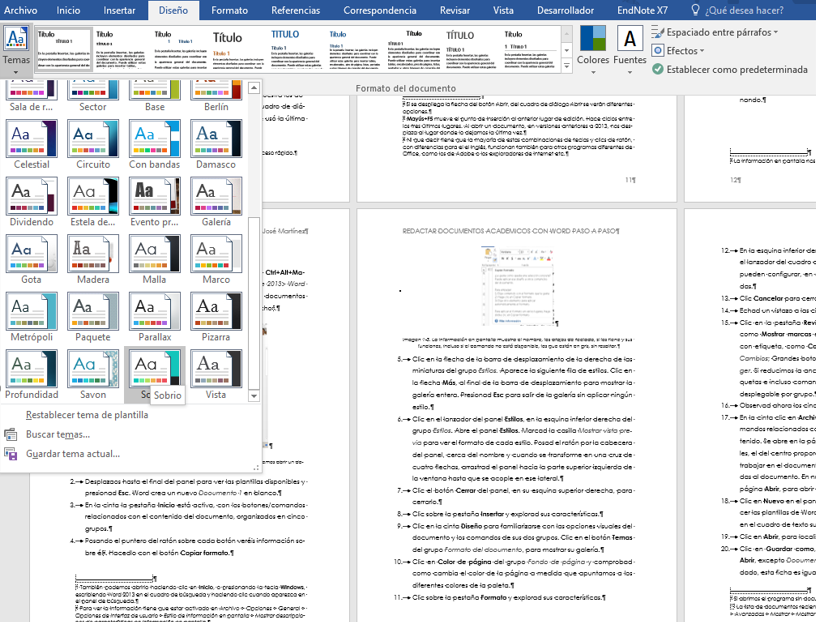
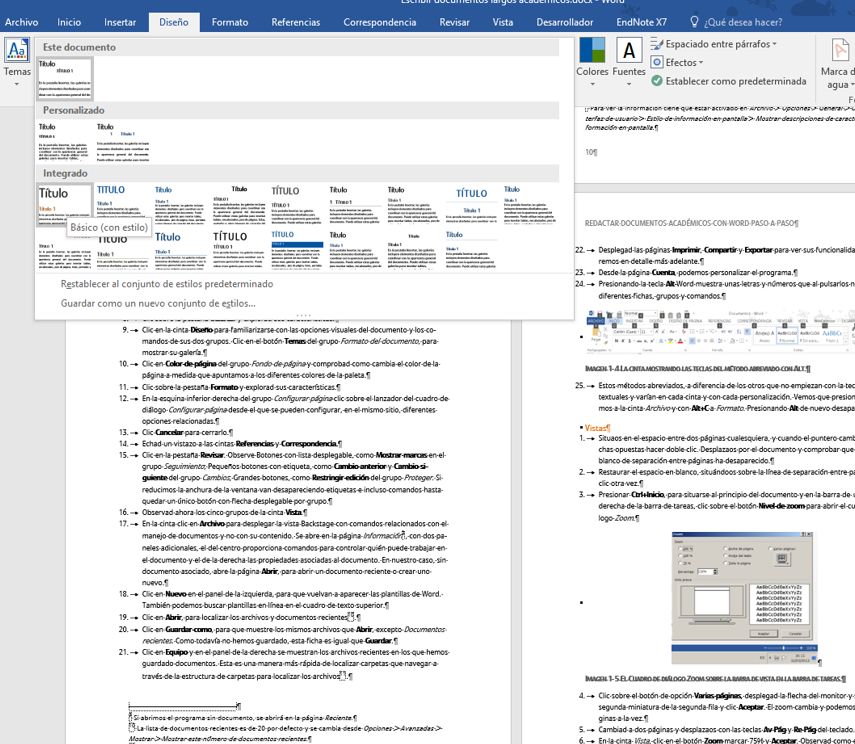
Los estilos pueden basarse unos en otros. Si modificas el estilo Normal, los estilos derivados se actualizan automáticamente. Es la forma profesional de mantener documentos limpios y coherentes.
Un cambio en el estilo base afecta a todos los estilos basados en él. Con un solo clic o atajo de teclado cambiamos la alineación, por ejemplo, en el estilo Normal y este cambio se transmite a la mayoría del resto de estilos que están basados en él.
5. Numeración profesional y estable
Usar sistemas de numeración sumamente complejos utilizando estilos de título y listas multinivel. Los estilos permiten crear listas multinivel y numeraciones complejas que no se rompen. Es la única forma fiable de numerar:
- Capítulos
- Apartados
- Subapartados
- Anexos
6. Tablas de contenido automáticas y navegables
Si usas estilos de título, Word puede generar:
- Índices automáticos
- Tablas de contenido
- Navegación por panel lateral
- Vista esquema funcional
Todo con un solo clic.
7. Navegación rápida por documentos largos
Uso del Panel de navegación y la Vista esquema para desplazarse fácilmente por documentos extensos y cambiar el orden o el nivel de los párrafos. Gracias a los estilos, puedes reorganizar secciones enteras arrastrando y soltando desde el Panel de navegación. Esto multiplica tu productividad en documentos extensos.
8. Reutilización de formatos entre documentos
I Copiar formatos entre documentos adjuntando Plantillas y utilizando el Organizador.
9. Accesibilidad y estructura semántica
Usar estilos, gracias al etiquetado xml automático, Extensible Markup Language (Lenguaje de Marcado Extensible), hace que los documentos sean accesibles, porque permite identificar la función que realiza el texto en el documento: Si es un encabezado de capítulo, un subapartado, un encabezado de columna de tabla, una descripción de ilustración, una nota al pie...
Esto hace tus documentos accesibles, compatibles con lectores de pantalla y conformes con estándares profesionales.
Conclusión
Usar estilos no es opcional si quieres trabajar de forma profesional. Te dan velocidad, coherencia, control, accesibilidad y potencia. Y, sobre todo, te permiten aprovechar Word al máximo.
¡Feliz día de la hispanidad a todos mis lectores!
Si te gusta, sigue el blog y compártelo entre tus contactos. Espero tus comentarios y sugerencias para nuevos temas.
También puedes seguir el Curso avanzado de Word en mi canal de YouTube.

Hola buenas noches, una pregunta, hace un momento estaba haciendo un trabajo y me apareció una notificación sobre mo se que de estados unidos y le di click, después todo el idioma se hizo en inglés, las sugerencias me aprecian así, le cambié el idioma y se soluciono. Pero cuando subrayaba antes era también de el color que quería, pero ahora subrayo algo y solo se subraya en color negro
Ayuda :c
Muchas gracias, Genser, por seguir y compartir, con tus contactos, mis canales:
El subrayado, como norma general no se usa en los escritos, excepto para los hipervínculos visitados. En todo caso, en el comando subrayado hay una flecha, si la despliegas te aparecerá el color de subrayado, ahí lo puedes cambiar.
Hola, Pepe. Me voy a «beber» tu blog, solo un vistazo y ya me ha atrapado. Soy la que he escrito sobre el control de cambios en el foro de Microsoft y que me has dado la solución. Decirte que, casualidad, yo también soy licenciada en biología, mi «alma mater» es la universidad de Córdoba.