Entrada editada el 18 de marzo de 2026
¡Suscríbete a nuestra newsletter para más consejos de Word!
Las listas multinivel en Word son imprescindibles para estructurar documentos largos y profesionales: trabajos académicos, proyectos, tesis, manuales o informes con apartados y subapartados. Sin embargo, muchos usuarios siguen creando la numeración “a mano”, modificando cada nivel por separado o aplicando listas numeradas simples, lo que provoca errores constantes y numeraciones imposibles de corregir.
Word incluye siete estilos de lista multinivel integrados, cuatro de ellos diseñados específicamente para trabajar con los estilos de título. Usarlos correctamente es la clave para obtener una numeración estable, coherente y totalmente automática.
¿Qué es una lista multinivel en Word?
Una lista multinivel es una estructura jerárquica con varios niveles de numeración (1, 1.1, 1.1.1…), cada uno asociado a un nivel de esquema. Su función principal es:
- Organizar el documento en niveles lógicos
- Mantener la numeración automática
- Permitir generar tablas de contenido sin errores
- Facilitar la navegación mediante el panel de navegación
Al pulsar el comando Lista multinivel del grupo Párrafo de la cinta Inicio, se ven los siete Estilos de lista integrados de Word. Cuatro de ellos llevan la palabra Título detrás de la numeración, son los estilos de lista multinivel de esquema (outline multilevel list). Los otros tres solo llevan la numeración.
Los primeros se usan, en conjunción con los estilos de título para crear documentos estructurados, con esquemas de varios niveles numerados, tales como los Proyectos fin de grado o máster, tesis y resto de documentos académicos. Su uso es imprescindible para la creación de tablas de contenido numeradas.
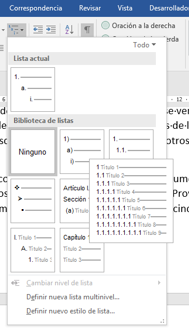
Los segundos para hacer listas ordenadas de elementos que se pueden utilizar en cualquiera de los apartados de las anteriores o en otros documentos.
Tipos de listas multinivel en Word
Word ofrece dos grandes grupos:
1. Listas multinivel de esquema
Son las que se vinculan a los estilos de título (Título 1, Título 2, Título 3…). Ventajas:
- Numeración automática estable
- Perfecta integración con la tabla de contenido
- Cambios globales en segundos
- Ideal para documentos largos
2. Listas multinivel no vinculadas a estilos
Son listas multinivel “sueltas”, útiles para:
- Esquemas rápidos
- Listas internas dentro de un apartado
- Documentos cortos
No deben usarse para estructurar documentos largos.
Cómo crear correctamente una lista multinivel en Word
Paso 1: Aplica los estilos de título
Selecciona cada encabezado y aplica:
- Título 1 para el nivel principal
- Título 2 para el segundo nivel
- Título 3 para el tercero
- Y así sucesivamente
Paso 2: Asigna un estilo de lista multinivel de esquema
Ve a:
Inicio → Lista multinivel → Listas de esquema
Elige una de las que muestran claramente los niveles (1, 1.1, 1.1.1…).
Paso 3: Ajusta la numeración si es necesario
Puedes modificar:
- Formato del número
- Sangrías
- Alineación
- Estilo vinculado a cada nivel
Desde:
Inicio → Lista multinivel → Definir nueva lista multinivel
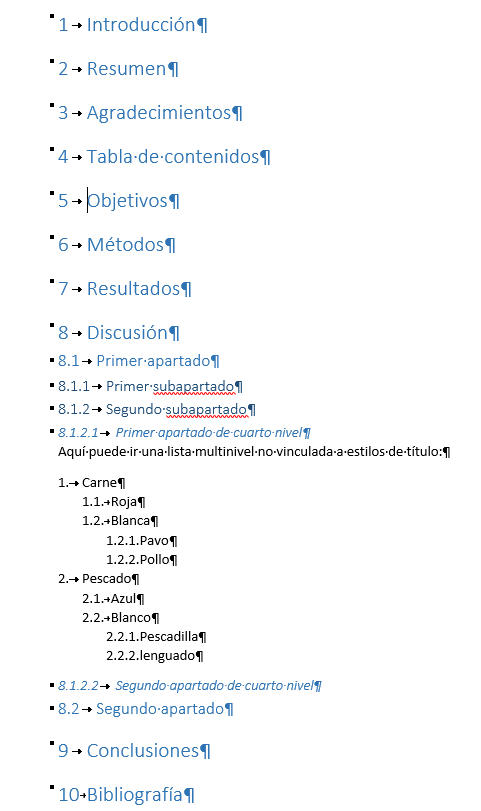
Ambos se pueden modificar de acuerdo con nuestros intereses, y esto lo trataré en posteriores entradas.
Errores comunes al usar listas multinivel en Word
1. Cambiar la numeración manualmente
Provoca saltos, reinicios inesperados y numeración corrupta.
2. No usar estilos de título
Sin ellos, Word no entiende la estructura del documento.
3. Mezclar listas numeradas simples con listas multinivel
Resultado: caos garantizado.
4. Modificar niveles desde el botón “Numeración”
Ese botón no controla niveles, solo números simples.
Cómo reiniciar o continuar la numeración correctamente
Haz clic derecho sobre el número:
- Continuar numeración
- Reiniciar numeración
Nunca escribas el número a mano.
Conclusión
Usar correctamente las listas multinivel en Word es esencial para crear documentos profesionales, coherentes y fáciles de actualizar. Vincular la numeración a los estilos de título garantiza estabilidad, permite generar tablas de contenido automáticas y evita los errores típicos que tantos usuarios sufren.
Espero que te guste, sea útil, comentarios y sugerencias para nuevos temas. Sigue el blog y compártelo entre tus contactos.
También puedes visitar el Curso avanzado de Word en mi canal de YouTube.

Sabes como quitar un recuadro negro que aparace en la numeracion de una lista multinivel ?
Probe algo que usted escribio en otro foro pero solo funciona una vez. Cuando cierro el documento y lo vuelvo a abrir, vuelve a aparecer el recuadro negro.
Esto dije usted
"Seleccionad el nivel de numeración que da problemas con Doble clic, o posicionándote a la derecha y pulsando la tecla Mayúsc y Flecha izquierda.
Una vez seleccionado, pulsad Ctrl+Mayúsc+W para abrir el cuadro de diálogo Aplicar estilos.
Ahí , clic en Volver a aplicar, para abrir el cuadro de diálogo Modificar estilo.
En este cuadro de diálogo, marcad Volver a aplicar el formato de estilo a la selección, clic en Aceptar y el problema debe solucionarse."
Hola José:
Te paso dos soluciones más. La mayoría de las veces ocurre por solapamientos de las sangrías del texto y espaciados entre la numeración y los estilos de título. Se controlan en el cuadro de diálogo Definir nueva lista con varios niveles. Por esto yo recomiendo no añadir Sangría adicional para cada nivel desde Establecer para todos los niveles... Pero si ya está puedes probar esta otra solución:
Primero: Quitar la numeración
Pon el cursor en un estilo de título 1, pulsa el comando Numeración, el que está al lado de Lista multinivel, para quitar la numeración, selecciona toda la línea y clic derecho sobre la miniatura de Título 1 y Actualizar Título 1 para que coincida con la selección.
Segundo: Vuelve a aplicar el estilo de lista con Lista multinivel
Es básicamente lo mismo que la solución anterior.
La otra causa más probable, aunque menos, es la corrupción de las fuentes. Esto se soluciona con una pequeña Macro:
Sub Restaurarfuente ()
Dim TempL As ListTemplate
Dim Lev As ListLevel
For Each templ In ActiveDocument.ListTemplates
For Each lev In templ.ListLevels
lev.Font.Reset
Next lev
Next templ
End Sub
Si esto no te soluciona definitivamente el problema tendrás que copiar y pegar como texto en un documento nuevo, sin corrupciones y empezar a aplicar estilos otra vez. Ten cuidado con los solapamientos entre la numeración y el estilo de título. A veces es necesario también eliminar las sangrías, en los estilos de título, directamente desde Modificar estilo > Formato > Párrafo.
Suerte y gracias por visitar el blog y confiar en mí.
Espero que te siga siendo útil. Hasta la próxima.
Hola, tengo un problema en estilos, no aparece la numeración personalizada en el documento, pero si en el indice, al momento de aplicar lo que usted dijo en otro foro:
"Seleccionad el nivel de numeración que da problemas con Doble clic, o posicionándote a la derecha y pulsando la tecla Mayúsc y Flecha izquierda.
Una vez seleccionado, pulsad Ctrl+Mayúsc+W para abrir el cuadro de diálogo Aplicar estilos.
Ahí , clic en Volver a aplicar, para abrir el cuadro de diálogo Modificar estilo.
En este cuadro de diálogo, marcad Volver a aplicar el formato de estilo a la selección, clic en Aceptar y el problema debe solucionarse."
Al momento de pulsar Ctrl+Mayúsc+W no abre el cuadro de dialogo para aplicar estilos.
Muchas gracias, Jessica, por seguir y compartir mis canales:
Puedes ver cuál es el atajo de Aplicar estilos y cambiarlo, o no, abriendo el cuadro de diálogo Personalizar teclado: https://www.youtube.com/watch?v=mxmoQ7K_BIc&list=PLF1OL9sNXkSxfUNhfvG_ROH-oLNfZoSrY&index=15
Ve a Opciones > Personalizar cinta de opciones > Personalizar métodos abreviados de teclado. Una vez en Personalizar teclado en Categoría: Pestaña Inicio y en Comandos: busca, están por orden alfabético, PanelAplicarEstilo. Así verás que atajo tiene, para usarlo o cambiarlo.
Haz copia del documento porque este error, el original de la numeración, es un síntoma de corrupción del documento por malas prácticas de formato: estilos, incluidos los de lista.
Revisa la vinculación de los estilos de título a los niveles de esquema del estilo de lista multinivel. Este vídeo, y alguno más enlazado en su descripción, tratan el tema: https://youtu.be/WyrfIZ6VBcM?si=t4sMAV80MrSkYYhA
Finalmente, si no lo consigues, puedes mandarme el documento al correo. Está aquí, en el blog, menú derecho.
Sigue, comparte, comenta y da Me gusta a mis canales y entradas.
Buenos días.
Gracias una vez más por su trabajo.
Necesito saber si es posible desactivar una lista multinivel conservando el formato y la numeración pero sin los automatismos.
Seria buscar el mismo efecto que cuando le aplicas la combinación de teclas a una tabla de contenido de control/mayusculas/f9.
Es esto posible?
Hola Isrgil:
Gracias a tí por usar mi blog.
No sé realmente lo que quieres hacer. Dame más detalles.
Puedes usar la vista esquema para ver la estructura del documento, mostrando únicamente los títulos, e imprimirla si lo deseas.
Puedes usar el Panel de navegación.
Puedes contraer los títulos, en vista Diseño de impresión, presionando el triángulo que aparece al lado.
Creo que mi primera opción de imprimir o copiar la vista Esquema se aproxima más a tus necesidades.
Lo que comentas es transformar un campo, como la Tabla de contenido, en texto plano. Una lista multinivel no es un campo y no le encuentro la utilidad de detener la automatización de la numeración.
Gracias de nuevo.
Buenos días.
Gracias por su tiempo.
En mi trabajo todavía tenemos compañeros que no se sienten nada cómodos con los automatismos de Word, y a la hora de empezar a redactar sus anejos/informes suelen copiar/pegar de proyectos de otras empresas, compañeros de carrera etc. etc.
Con la consiguiente migración de estilos, plantillas etc. etc.
Es muy habitual que nos pidan que les generemos un documento con la lista de contenido o en su defecto si el índice se ha generado mediante listas multinivel en el que fijarse para redactar sus propios documentos.
Por supuesto todo esto lo quieren sin estilos aplicados y sin automatismos........... pero quieren conservar ese formato tan chulo que les han pasado….
Cuando el documento son un par de hojas redactarlo con copia y pega y luego adaptar el formato es lo más habitual....., pero cuando el documento tiene varias decenas de hojas un índice generado con listas multinivel genera una cantidad de trabajo espantosa que además luego no sirve para nada ya que por supuesto luego nosotros generamos el formato de 0 ya con automatismos.
Para que el compañero ingeniero empiece a trabajar necesita ese índice con los puntos y el formato que le han pasado para generar el suyo.
Cuando es una tabla de contenido como ya te comenté se le da a la combinación de teclas control/mayus/f9 y se queda en texto plano, y problema resuelto.
Cuando la tabla de contenido se ha generado mediante listas numeradas y listas multinivel no sabemos cómo poder dejar la lista numerada o la lista multinivel en texto plano con su formato y sus números tal cual aparecen, pero sin ningún automatismo para que lo utilicen como guion de sus documentos.
Es posible hacerlo o se le ocurre algún flujo de trabajo para conseguirlo, en ocasiones por supuesto que hacemos la corta pega y pegar sin formato pero pierden todo el formato y los números y claro vuelta a empezar a dar formato al documento para que lo vean tal cual se lo han remitido en el original.
Gracias por todo.
Pues creo que es la solución que te dí.
Si te llega un documento con listas multinivel, lo pasas a Vista Esquema, marcas Mostrar solo los niveles de título y ya lo tienes. Lo imprimes y se lo das.Lo puedes imprimir en pdf, insertarlo en otro documento.
El único problema de la Vista Esquema es que no se puede copiar solo los títulos, aunque no se muestren, lo copia todo. Pero, repito se puede imprimir. También se puede Exportar a Powerpoint, solo se exportan los estilos y allí (en Powerpoint) copiar y pegar.Puedes añadir el comando Enviar a Powerpoint a la Barra de herramientas de acceso rápido.
La mejor opción es la Vista Esquema.
Gracias de nuevo y cuéntame si tienes alguna duda o problema adicicional.
Hola buenas:
He acabado un proyecto y quería hacer el indice automático, yo lo suelo hacer desde estilos (con titulo 1, titulo 2, ...) y luego le doy a tabla y ya me sale.Pero ahora al terminarlo voy a hacer eso y solo me sale titulo 7, en vez de empezar por el, lo he cambiado de documento y nada sigue igual.Si me pudieran ayudar.Muchas gracias.
Muchas gracias, Miguel, por seguir y compartir, con tus contactos, mis canales:
Mira, al menos, este vídeo (https://www.youtube.com/watch?v=nnMb_8HFNXY&list=PLF1OL9sNXkSz5YqW9XuzaQ1pnFFY1dluf&index=5&t=0s) y este (https://www.youtube.com/watch?v=mZXF5FRZado&list=PLF1OL9sNXkSxCXoA2XS6tNtpPPXJhjuB7&index=10&t=0s). Si no lo consigues, manda el documento, o un ejemplo, a mi correo.
Hola, tengo un problema con la tabla de contenidos en el nivel 3. Los niveles 1 y 2 efectivamente escriben el título y luego puntos y a la derecha el número de página. Sin embargo, tengo títulos nivel 3 de tres palabras y se espaciaban demasiado (lo solucioné cambiando el estilo TDC3 de justificado a alineado a la izquierda), pero el número de la página sale en la siguiente línea y sin los puntos. Algo así:
1. titulo1.....................pagina
1.1 titulo2.....................pagina
1.6.1 titulo3
pagina
Agradecería mucho su ayuda.
Muchas gracias, Valery, por seguir y compartir, con tus contactos, mis canales:
Al estilo TDC 3 le falta una Tabulación derecha, como la que tienen los otros dos estilos TDC, justo delante del margen. Si no lo solucionas, mándame el documento a mi correo.
Hola, Pepe. Quería preguntarle si a una Lista Numerada, a la que se le sangra un elemento, pasaría a ser Lista Multinivel. Gracias de antemano. Saludos.
Otra preguntita, Pepe. Me puede confirmar que el nivel de las listas es una cosa, y el nivel del texto, es otra distinta. Los niveles de las listas no son jerárquicos como los del texto. ¿Estoy en lo cierto? Aunque sí se pueden relacionar en las listas multiniveles. Gracias de antemano. Agradecido por compartir sus conocimientos. Saludos.
Muchas gracias, Andrés, por seguir y compartir, con tus contactos, mis canales:
Hay dos tipos de listas multinivel.
Mira los vídeos para aclarar los conceptos que preguntas: https://www.youtube.com/watch?v=E78S8K3pMq4&list=PLF1OL9sNXkSz5YqW9XuzaQ1pnFFY1dluf&index=7&t=128s&ab_channel=wordexperto.com
https://www.youtube.com/watch?v=WBSvx3XiL7w&list=PLF1OL9sNXkSz5YqW9XuzaQ1pnFFY1dluf&index=21&ab_channel=wordexperto.com
Gracias a ti, Pepe. Volveré a ver los vídeos y te comento. Saludos.
Buenas noches, he creado una galeria de estilo, con listas de multinivel y otros estilos, pero de vez en cuando desaparecen la numeración en algunos nivels y se vuelve loco el word. Habría alguna forma de reiniciar el word o alguna otra opción? Gracias
Muchas gracias, Mara, por seguir y compartir, con tus contactos, mis canales:
Esto es síntoma de que no lo has hecho bien. La lista multinivel es un estilo de lista que sirve para vincular estilos de párrafo a cada nivel de esquema. Una galería de estilos es un conjunto de estilos que aparece en la pestaña de Inicio, en la galería de estilos. Se guardan para poder exportarlos y cambiarlo por otros. Mira los vídeos sobre el tema de mi curso en YouTube, https://www.youtube.com/playlist?list=PLF1OL9sNXkSz5YqW9XuzaQ1pnFFY1dluf y, si no lo solucionas, me contactas al correo.
Bunas Pepe,
Es posible exportar de alguna manera la biblioteca de listas para poder importarla en otros equipos? o que de alguna manera queden incluidas en un tema de word, o en una plantilla para que puedan usar los mismos estilos de listas que creé en mi equipo, en otros equipos?
En cuanto pueda, otra cervecita.. Gracias por tu inestimable trabajo
Muchas gracias, Juanan, por seguir y compartir, con tus contactos, mis canales:
Creo que en esta entrada están todas las respuestas. Si no es así, comenta.
https://wordexperto.com/2021/07/01/crear-un-estilo-de-lista/
Comprendido.
Guardar en la plantilla Normal.dotm e instalarla en los equipos que desee que tengan a disposición esos nuevos estilos de listas multinivel, para que aparezcan también en sus bibliotecas de listas.
Ruta (Windows 10)
C:\Users\(Tu Usuario)\AppData\Roaming\Microsoft\Templates
En las documentaciones de uso de las plantillas corporativas y guías de redacción de documentos de mi empresa, en las bibliografías y referencias está esta página y tus canales como prioritaria. Recomiendo suscripción y compra de libro (Curso Avanzado de Word Paso a Paso)
Muchas gracias siempre Pepe
Muchas gracias.
Así es, pero recuerda que antes de instalar hay que renombrar la existente. Solo puede haber, y además es imprescindible, una Normal.dotm en cada equipo: https://wordexperto.com/2017/03/14/restaurar-la-plantilla-global-normal-dotm/
Sí, a modo de copia de seguridad para poder volver a la original si fuera necesario o algo saliera mal. Ok
Gracias por tu consideración Pepe
Hola,
En ciertos documentos con muchos anexos, resulta muy práctico numerar con una combinación de letras y números, como por ejemplo:
Anexos:
A1 Primer anexo
A2 Segundo anexo
etc.
También podría ser A.1, A.2, A.3, etc.
No veo forma de hacero en automático y cuando hay muchos, hacerlo manualmente con una nueva lista multinivel ara cada anexo es muy trabajoso.
Gracias
Muchas gracias, José, por seguir y compartir, con tus contactos, mis canales:
Sigue las indicaciones de estas entradas y vídeo, pero añadiendo un nuevo nivel, después del Anexo con la numeración arábiga.
Si no te aclaras me contactas al correo y te mando un pantallazo de la configuración de la lista multinivel.
https://www.youtube.com/watch?v=MtSmyTpFQQQ&list=PLF1OL9sNXkSz5YqW9XuzaQ1pnFFY1dluf&index=4
Buenas Tardes
He aplicado lo descrito aquí, pero cuando inicio el capítulo 2 de mi trabajo no cambia la numeración, sigue como si estuviera aun en el capítulo 1, como corrijo eso?
Muchas gracias, Sandy, por seguir y compartir mis canales:
Si no se reinicia la numeración es porque no está correctamente vinculado el estilo de título al nivel de esquema o porque no está aplicado el estilo de título.
Antes de mandarme el documento al correo, mira más vídeos del procedimiento: https://youtu.be/WyrfIZ6VBcM?si=R8jMqe-uR9jRj6dK
Una consulta tengo problema con mi titulo y subtitulo, lo que pasa es que el capítulo 1 aparece con los subtítulos, pero en el capítulo 2 los subtítulos me salen del capítulo 1, por ejemplo 1.5 pero yo quiero que me salga 2.1 en este caso como puedo solucionar, he cambiado mi estilos, hice de todo y nada ,por favor me podría ayudar
Muchas gracias, José Alberto, por seguir y compartir mis canales:
Todo esto es lo que controla el estilo de lista multinivel. Vuelve a repasar los vídeos, este y los que hay en su descripción: https://youtu.be/WyrfIZ6VBcM?si=H3BSwABkmmNQnMQq
Para que salga 2.1. en vez de 1.5 ese apartado debe tener aplicado título 2 y antes debe haber un apartado con título 1, que tenga la numeración 2.
Hola
En mi título "2" los subtitulos prosiguen en 1.6,1.7,1.8 y así sucesivamente, cuando deben ponerse en 2.1,2.2 y así. Cuál es mi error? Pudiera ayudarme con esa duda? Gracias
Muchas gracias, Esteban, por seguir y compartir mis canales:
No tienes correctamente vinculado el título 2 al nivel de esquema 2 del estilo de lista multinivel. En este vídeo, y en otros que hay en la descripción, lo explico:
https://youtu.be/WyrfIZ6VBcM?si=MMMgno9lX_HyeYiI