Entrada editada el 25 de febrero de 2026
¡Suscríbete a nuestra newsletter para más consejos de Word!
Cómo formatear una tabla en Word paso a paso y guardarla como Tabla rápida.
En esta entrada te muestro un ejemplo práctico para formatear una tabla en Word, modificar bordes, colores y sombreado, y guardarla como Tabla rápida para reutilizarla con un clic.
1. Partimos de una tabla con formato básico
Insertad la tabla Lista tabular modificada de la entrada anterior. En el grupo Estilos de tabla, clic el botón Más. Aparece la galería.
Clic en la segunda miniatura de la quinta fila (Tabla de cuadrícula 5 oscura, Énfasis 1). El estilo necesita ser modificado, pero es un buen punto de partida. Modificar un estilo de tabla está cubierto en esta entrada.
2. Modificar el formato: bordes, sombreado y colores
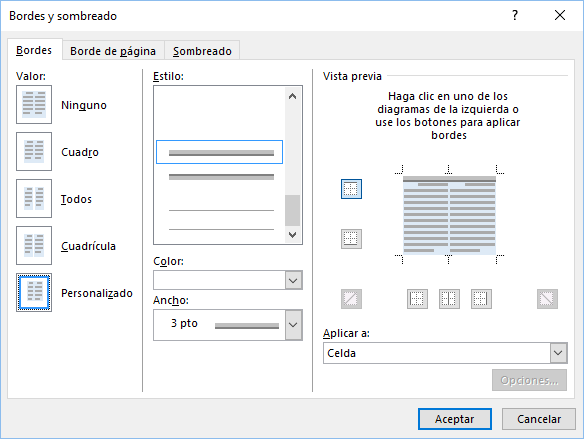
Seleccionad todas las celdas de la última fila, haciendo clic en el área de selección a su izquierda. Después en el grupo Bordes, de la cinta contextual Diseño, clic la flecha de Bordes y clic Bordes y sombreado. Se abre el cuadro de diálogo Bordes y sombreado mostrando los aplicados a las celdas seleccionadas.
En la ficha Bordes, desplazad la Lista de estilos hasta arriba y clic en el borde negro espeso.
En el área Vista previa, clic en el borde superior para quitar el que tenía y clic otra vez para aplicar el nuevo.
Clic en la ficha Sombreado y clic en la flecha Relleno, bajo Colores del tema, clic en la quinta caja de la fila superior (Azul, Énfasis 1) y Aceptar.
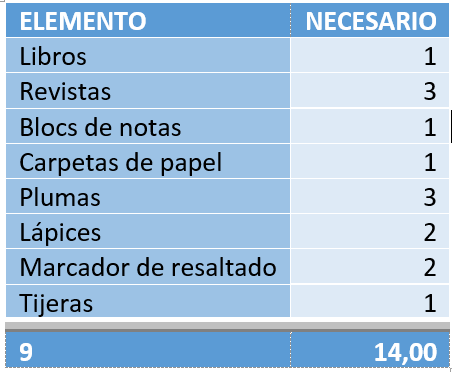
Sin quitar la selección, en la cinta Inicio, grupo Fuente, clic la flecha Color de fuente y bajo Colores del tema clic en la casilla blanca. Después presionad Inicio para quitar la selección. La tabla tiene ahora el mismo borde superior e inferior.
Apuntad a la izquierda de la segunda celda de la primera columna y cuando el puntero cambie a una flecha negra apuntando hacia abajo, arrastrad hasta la penúltima celda para seleccionar esta parte de la primera columna.
En la ficha Diseño, grupo Estilos de tabla, clic la flecha Sombreado y bajo Colores del tema, clic en la tercera casilla de la columna azul (Azul, Énfasis 1 claro 40%).
Seleccionad todas las celdas que contengan importes, incluida la celda con el total, y en la cinta Presentación, grupo Alineación, clic el botón Alinear en el centro a la derecha.
3. Resultado final del ejemplo
Tras aplicar los cambios, obtenemos una tabla con:
- Bordes personalizados
- Sombreado coherente
- Texto con color ajustado
- Alineación uniforme
4. Guardar la tabla como Tabla rápida
Con la tabla ya formateada:
- Selecciónala completa.
- Ve a Insertar > Tabla > Tablas rápidas.
- Elige Guardar selección en la galería de Tablas rápidas.
- Rellena:
- Nombre
- Categoría (puedes crear una propia, por ejemplo “Tablas WordExperto”)
- Descripción
- Guardar en: Normal.dotm o plantilla personalizada
A partir de ahora, podrás insertar esta tabla formateada en cualquier documento con un solo clic.
5. Dónde se guarda y cómo reutilizarla
Tu tabla queda almacenada como un bloque de creación. Puedes insertarla desde:
Insertar > Tabla > Tablas rápidas
Más información sobre el funcionamiento de los Bloques de creación en mi entrada Numerar ecuaciones.
6. Conclusión
Este procedimiento te permite crear tablas con un formato profesional y reutilizarlas sin repetir trabajo. Es especialmente útil si trabajas con informes, actas, memorias o documentos corporativos que requieren coherencia visual.
Espero que te guste y sea útil, así como tus comentarios y sugerencias para nuevos temas. Sigue el blog y compártelo con tus contactos.
También puedes seguir el Curso avanzado de Word en mi canal de YouTube.

Me gustaría saber si hay alguna forma de saber cuales son los bordes de una tabla o de una celda específica. En una examen me pusieron una tabla con varios bordes diferentes y me preguntaban por el grosor del borde inferior de una celda concreta.
Muchas gracias!
Muchas gracias, Itziar, por seguir y compartir mis canales:
Seleccionas esa celda y abres el cuadro de diálogo Bordes y sombreado. Ahí tienes el grosor de cada borde, seleccionándolo, en puntos.
Gracias por contestar tan rápido!
No me deja seleccionar cada borde, en el momento que pincho sobre alguno de los bordes se cambia de grosor o se borra. El caso que nos pusieron era una celda con los cuatro bordes diferentes.
Perdona, tienes razón, las medidas exactas tienes que verlas con Mostrar formato.
Hola! me encanta tu blog aunque de momento es algo avanzado para mi en algunas cosas, pero me está motivando para mejorar...
He estado revisando, incluso en internet en otras páginas y tengo la siguiente duda; supuestamente si queremos que una tabla no se divida en dos, hay una opción que es DESACTIVAR "permitir dividir filas". El caso es que esa opción normalmente no me funciona (es decir, creo la tabla, aplico la propiedad, y luego voy dando saltos de párrafo para ver si se divide o no). Sin embargo de la manera que me funciona es activando la opción de párrafo de "conservar con el siguiente".
Quisiera saber porqué me pasa eso, especialmente por qué no funciona la opción "permitir dividir filas entre páginas". Un saludo!!
Muchas gracias, Xavier, por seguir y compartir, con tus contactos, mis canales y por tus amables palabras:
No, esta opción se refiere a que una fila, no la tabla, no se divida cuando la tabla está en más de una página. Mira mis vídeos sobre tablas: https://www.youtube.com/watch?v=rEwC5Dv1l1k&list=PLF1OL9sNXkSw7C4BmM0cQiY7AuzYXAF90&index=7&ab_channel=wordexperto.com
Hola, necesito crear un documento con dos columnas (cada una tendrá un texto) y que cada columana tenga bordes (cuadríacula).
El problemas es que cuando voy a Diseño, no me aparece la opión con el borde en el medio, solo los bordes externos. Necesito que haya una línea dividiendo als dos columanas. Como agrego esa opción? Gracias.
Muchas gracias, Mónica, por seguir y compartir, con tus contactos, mis canales:
Aunque puedes usar también una tabla, hay una opción para marcar, en el cuadro de diálogo columnas, llamada Línea entre columnas.