Crear Tablas de contenido usando el Nivel de esquema de los párrafos

Vamos a ver las diferentes formas de crear Tablas de contenido. En realidad, solo son dos, aunque hay variantes. Usando Niveles de esquema de los párrafos o usando Campos de Tabla de contenido.

Usar niveles de esquema de los párrafos es la forma predeterminada y, a veces, automática de hacerlo. Usando campos de tabla de contenido nos permite todo tipo de personalizaciones y formatos. Es la forma más flexible de crear tablas de contenido y hablaremos de ella en una próxima entrada.

En la entrada anterior, sobre Agregar texto a la tabla de contenido, vimos cómo este comando era esto lo que hacía: Agregar un nivel de esquema a los párrafos, bien directamente, cuando los párrafos tenían estilos aplicados o indirectamente cuando no los tenían, ya que les aplicaba los estilos integrados Título 1 a 3, que ya tienen incorporada a su definición el Nivel de esquema. Es por esto que una de las ventajas de usar estilos, de título en este caso, es la creación automática de tablas de contenido.

(más…)
Continuar leyendoCrear Tablas de contenido usando el Nivel de esquema de los párrafos

Tabla de ilustraciones sin el rótulo (Título de la ilustración)

En una entrada anterior, ya mostré una forma de insertar una tabla de ilustraciones sin el rótulo, usando una entrada de autotexto sobre una tabla. Hoy veremos otra forma de Insertar la tabla de ilustraciones sin el rótulo, usando el separador de estilos.

Para hacerlo necesitamos crear un nuevo estilo, que puedes llamar DescripciónRótulo, exactamente igual que Descripción, que es el estilo que Word aplica, por defecto, a los títulos de las ilustraciones. Para Office ilustración es el concepto que agrupa a tablas, imágenes, figuras, capturas de pantalla, etc.

(más…)

Continuar leyendoTabla de ilustraciones sin el rótulo (Título de la ilustración)

Notas al pie en dos columnas

Word, por defecto, inserta las Notas al pie en el mismo número de Columnas que el texto principal. Es el ajuste que denomina Coincidencia de diseño de sección. Desde Word 2013 ofrece la posibilidad de insertar las notas al pie en varias columnas con independencia de las que haya en el texto principal.

En esta entrada veremos cómo insertar las notas al pie en dos columnas cuando el texto principal está solo en una.

(más…)

Continuar leyendoNotas al pie en dos columnas

Título de figura en dos líneas.

Juan necesita que los títulos de sus imágenes estén en dos líneas, una con el rótulo y otra para la descripción, pero que aparezcan en la misma línea en la Tabla de figuras. Cuando Juan presiona Intro, en el título de la figura, este aparece en dos líneas, pero en la tabla de figuras aparece también en dos y eso no es lo que necesita.

La cuestión es que al presionar Intro no se crea una segunda línea sino un segundo párrafo. Esa es la clave. Para crear una segunda línea hay que insertar un Salto de línea (Mayús+Intro).

En APA 7ª edición se complica más al tener que formatear diferente el rótulo de la descripción.

(más…)

Continuar leyendoTítulo de figura en dos líneas.

Cambiar el & por Y en citas APA en Word

Juan Carlos, seguidor de mis canales, quiere cambiar el idioma de las citas APA:

Estoy escribiendo un documento en donde me piden utilizar referencias y citas en formato APA, pero al citar un texto donde colabora más de un autor, la cita que coloca automáticamente la herramienta de "insertar cita" de la pestaña de referencias en word, coloca los apellidos de los autores unidos con el símbolo & en vez de le letra y, lo cual supuestamente está mal al citar en formato APA en español.

¿Existe alguna forma de modificar el formato APA, que incluye word, del símbolo & por la letra y?

Este tipo de consulta no es raro en los foros en los que colaboro y la respuesta es que sí se puede cambiar el & por y en las citas APA en Word y, además, es muy sencillo.

(más…)

Continuar leyendoCambiar el & por Y en citas APA en Word

Mayúsculas y minúsculas en las entradas de autocorrección.

En esta entrada voy a explicar cómo se comportan las mayúsculas y minúsculas en las entradas de autocorrección. O, dicho de otra forma, cómo funciona la capitalización en las entradas de autocorrección.

Ya tengo entradas sobre autocorrección, tanto con formato como normal, texto sin formato, pero hoy veremos cómo crear estas entradas para controlar la capitalización, de modo que se realicen en mayúsculas, minúsculas o título según introduzcamos la entrada y según la escribamos.

(más…)

Continuar leyendoMayúsculas y minúsculas en las entradas de autocorrección.

Color de página diferente en el mismo documento

Salva, compañero de trabajo y alumno del curso de verano que imparto en la UPCT, me pregunta si hay alguna forma de crear un documento con páginas de diferentes colores. Se trataría de colores de página diferentes en el mismo documento. Diferentes colores de fondo de página en el mismo documento.

El Color de página no es una propiedad de las secciones sino del documento, por lo que no podemos hacerlo usando Saltos de sección. Tendremos que usar un rodeo para crear un documento con Color de página diferente.

(más…)

Continuar leyendoColor de página diferente en el mismo documento

Omitir nombres propios de la revisión gramatical.

En esta entrada veremos como evitar u omitir nombres propios en la revisión gramatical. Luis, seguidor de mi blog, me plantea un problema. Escribe sobre la Biblia y Word le marca error algún nombre propio. Word sugiere cambiar a minúsculas la palabra Hebreos. Sin embargo, este es un nombre propio pues el texto se refiere a un libro de la Biblia que lleva ese nombre y debe ir escrito con la H mayúscula.

Si se tratara de un error ortográfico tendría la opción de Añadir al diccionario y el problema desaparecería. Al ser un error gramatical, lo que detecta Word, solo se puede Omitir una vez lo cual no es suficiente.

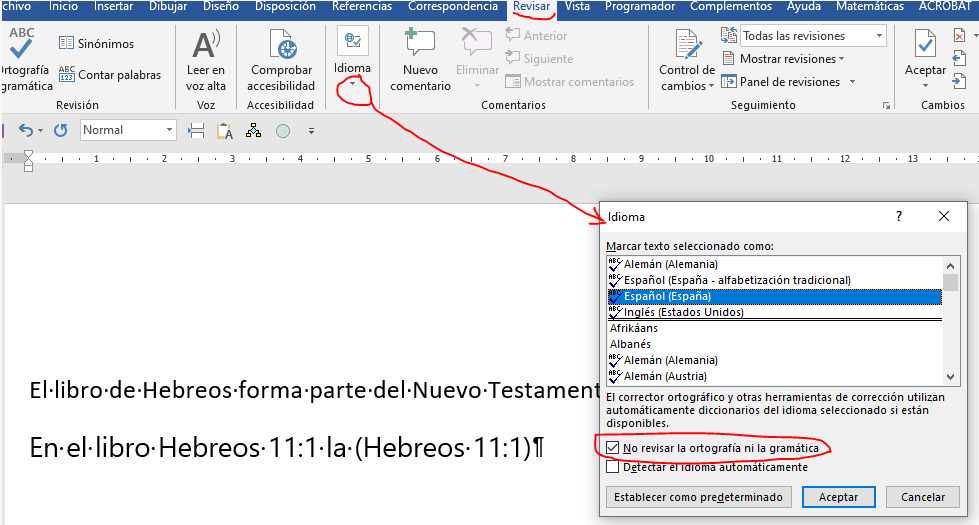
Para este caso, de omitir o evitar nombres propios de la revisión gramatical, u otros la solución es marcar la palabra como No revisar la ortografía y la gramática desde Revisar > Idioma > Idioma > Establecer idioma de corrección... con solo la palabra, sin espacios en blanco, seleccionada. Para no tener que hacer esto cada vez que escribamos la palabra tenemos dos opciones.

Muestra la ruta para marcar No revisar la ortografía ni la gramática.
Con No revisar la ortografía ni la gramática marcado Word no marcará errores ortográficos ni gramaticales
(más…)

Continuar leyendoOmitir nombres propios de la revisión gramatical.

Word va lento

Word va lento, lentitud en Word, Word demasiado lento... son algunas de las frases más repetidas en los foros de Word en los que participo. También algunos de mis seguidores me las hacen en los comentarios o directamente al correo.

Descartamos que no sea un problema del equipo por hardware antiguo con falta de espacio en el disco duro, de memoria RAM o de velocidad del procesador. También descartamos que sea un documento muy antiguo, con formato .doc, o guardado en la nube o en unidades extraíbles. Centramos el problema en documentos Word de gran tamaño y vamos a revisar los ajustes y las prácticas de edición que contribuyen a volver lento a Word, e incluso pueden provocar la corrupción y pérdida del documento. Para prevenir esta posible corrupción y pérdida de documentos, es buena práctica activar las Copias de seguridad o guardar en OneDrive.

(más…)

Continuar leyendoWord va lento