Omitir nombres propios de la revisión gramatical.

En esta entrada veremos como evitar u omitir nombres propios en la revisión gramatical. Luis, seguidor de mi blog, me plantea un problema. Escribe sobre la Biblia y Word le marca error algún nombre propio. Word sugiere cambiar a minúsculas la palabra Hebreos. Sin embargo, este es un nombre propio pues el texto se refiere a un libro de la Biblia que lleva ese nombre y debe ir escrito con la H mayúscula.

Si se tratara de un error ortográfico tendría la opción de Añadir al diccionario y el problema desaparecería. Al ser un error gramatical, lo que detecta Word, solo se puede Omitir una vez lo cual no es suficiente.

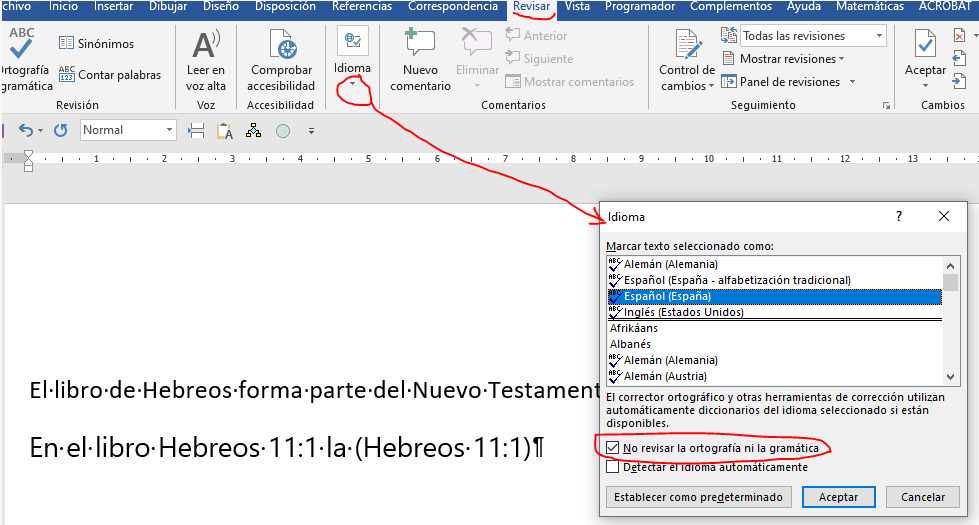
Para este caso, de omitir o evitar nombres propios de la revisión gramatical, u otros la solución es marcar la palabra como No revisar la ortografía y la gramática desde Revisar > Idioma > Idioma > Establecer idioma de corrección... con solo la palabra, sin espacios en blanco, seleccionada. Para no tener que hacer esto cada vez que escribamos la palabra tenemos dos opciones.

Muestra la ruta para marcar No revisar la ortografía ni la gramática.
Con No revisar la ortografía ni la gramática marcado Word no marcará errores ortográficos ni gramaticales
(más…)

Continuar leyendoOmitir nombres propios de la revisión gramatical.

Insertar más de una bibliografía.

Verónica, sigue mis canales, desde Argentina, necesita insertar dos bibliografías en su documento. Una para las fuentes obligatorias y otra para las fuentes externas. En Word no se puede insertar más de una bibliografía, pero podemos hacerlo usando algunos rodeos.

(más…)

Continuar leyendoInsertar más de una bibliografía.

Prioridad de los estilos

Francisco, seguidor de mis canales, me pregunta por la Prioridad de los estilos. Cuando posa el ratón sobre un estilo, en el panel de tareas Estilos, (Panel Estilos), Word muestra un resumen de los formatos de ese estilo, y uno de ellos es la Prioridad.

El valor de la prioridad de los estilos tiene que ver con el orden de los mismos en el Panel Estilos y en la Galería de estilos. Vamos a ver cómo funciona

(más…)

Continuar leyendoPrioridad de los estilos

Crear un ajuste preestablecido o estilo personalizado, estilos de imagen, para dar formato a las imágenes

Aunque existen Estilos de imagen no son equivalentes al resto de los estilos de Word. Me refiero a los tipos de estilos descritos en esta entrada. Estos Estilos de imagen, que describo en este vídeo de mi curso gratuito en YouTube, son un elemento más del formato. Todo el conjunto de formatos, incluidos estos falsos estilos, es lo que muchas veces deseamos guardar para reutilizar en futuros documentos. La solución propuesta, Copiar y pegar formato, Ctrl+Mayúsc+ C y Ctrl+Mayús+V, se queda muy corta ya que, entre otras limitaciones, solo sirve para el documento actual.

En esta entrada aprenderemos a crear y guardar, para reusar, Estilos de imagen similares a los de las tablas o párrafos.

(más…)

Continuar leyendoCrear un ajuste preestablecido o estilo personalizado, estilos de imagen, para dar formato a las imágenes

Referenciar las figuras como fig.

En esta entrada veremos cómo referenciar las figuras como fig. Es un caso bastante frecuente, para muchas publicaciones, donde se rotulan las ilustraciones como Figura, y se necesita referenciarlas como fig. Como no hay funcionalidades integradas en Word para hacerlo, ni, probablemente, por ahora, puede haberlas, imaginad la tipología para cada rótulo e idioma, habrá que usar atajo o rodeo para conseguirlo.

Para referenciar las Figuras como fig., o situaciones similares, usaremos la misma estrategia que en esta entrada sobre las ecuaciones y que paso a describir.

(más…)

Continuar leyendoReferenciar las figuras como fig.

Bordes en párrafos consecutivos con el mismo estilo.

Aurora está haciendo su proyecto fin de grado y quiere que sus estilos de Título 1 lleven borde inferior. Normalmente no van seguidos dos párrafos con Título 1, pero se ha percatado de que, cuando van, solo el último mantiene el borde. Probando, ha descubierto que ocurre con cualquier estilo. Aurora me pregunta si hay alguna forma para que todos los párrafos consecutivos mantengan el borde inferior. En esta entrada aprenderemos sobre bordes en párrafos consecutivos con el mismo estilo.

(más…)

Continuar leyendoBordes en párrafos consecutivos con el mismo estilo.

Quitar el paréntesis al referenciar ecuaciones

La forma más común, y extendida, de numerar las ecuaciones, como expliqué en esta entrada, es añadiendo paréntesis a la numeración. De esta forma, si hacemos una referencia cruzada a una ecuación, la referencia repetirá el formato de numeración de la ecuación, y, con él, los paréntesis que la encierran. Así, al referenciar la Ecuación (1), aparecerá (1).

Al referenciar ecuaciones es posible prescindir del paréntesis de la numeración de las ecuaciones en sus referencias cruzadas. De esta forma podemos referenciar como Ecuación 1 a Ecuación (1).

En esta entrada te mostraré cómo hacerlo.

(más…)

Continuar leyendoQuitar el paréntesis al referenciar ecuaciones

Ver líneas de división

Las líneas de división o de cuadrícula se usan para facilitar el posicionamiento y alineación de los objetos gráficos. Se activan, y desactivan, desde la pestaña Vista grupo Mostrar, marcando Líneas de la cuadrícula. También desde la pestaña contextual Formato de imagen > Organizar > Alinear. Esta cuadrícula no se imprime y aparece con Mostrar todo activado o desactivado. Es decir, las líneas de la cuadrícula son caracteres no imprimibles que aparecen siempre cuando están marcados.

(más…)

Continuar leyendoVer líneas de división

Establecer, modificar y eliminar tabulaciones desde la Regla horizontal.

En esta nueva entrada de la serie Tabulaciones, aprenderemos a manejarlas directamente desde la Regla horizontal, usando una potente y desconocida funcionalidad de Word llamado Selector de tabulaciones y sangrías. Con este selector podremos Establecer, modificar y eliminar tabulaciones desde la Regla horizontal.

Si no se ven las Reglas, hay dos, una horizontal sobre el documento, bajo la cinta y otra vertical, a la izquierda, hay que marcarla en Vista > Mostrar. Desde Opciones > Avanzadas > Presentación podemos ocultar solo la vertical.

(más…)

Continuar leyendoEstablecer, modificar y eliminar tabulaciones desde la Regla horizontal.