Poner en negrita los números de los títulos de las ilustraciones en Word es una necesidad habitual cuando quieres mejorar la legibilidad y el aspecto profesional de tus documentos. Sin embargo, Word no permite aplicar este formato directamente desde el cuadro de título, por lo que es necesario modificar el estilo asociado y ajustar la numeración. En esta guía te explico paso a paso cómo hacerlo de forma correcta y sin que afecte al resto de elementos del documento.
¡Suscríbete a nuestra newsletter para más consejos de Word!
Ha sido Máximo, reciente seguidor del blog el que me plantea esta cuestión en un comentario a una entrada. Se trata de poner en negrita solamente la numeración de los títulos de las imágenes de su documento.
Word permite cambiar todo el título de las imágenes a negrita pero no, directamente, solamente los números. No obstante, conociendo cómo maneja esta numeración Word podremos hacerlo fácilmente.
Obviamente, no estamos hablando de dos o tres imágenes, en cuyo caso bastaría con seleccionar solo el número, aplicar negrita, (Ctrl+N), copiar el formato, (Ctrl+Mayús+C), y pegarlo al resto ICtrl+Mayús+V).
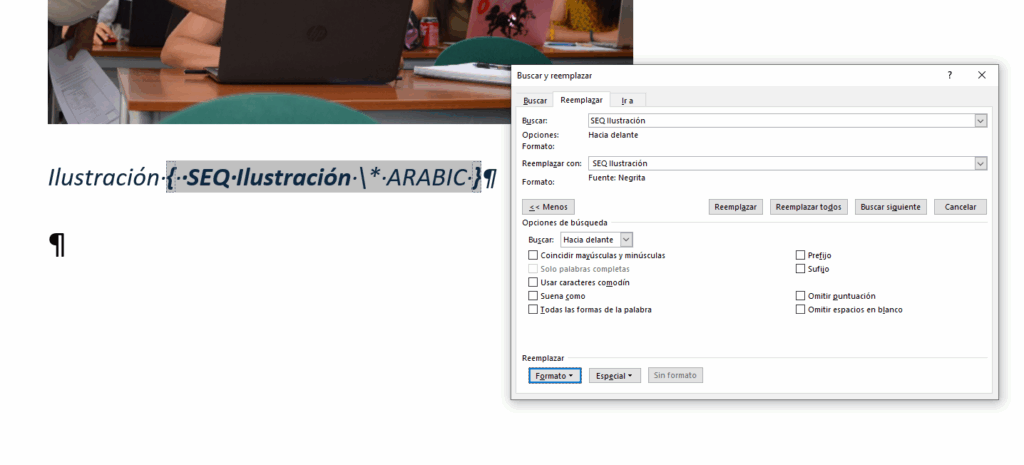
Los números de los títulos de las ilustraciones, (figuras, imágenes, tablas, ecuaciones y cualquier otro que necesitemos), son Campos. Concretamente, el campo que usa Word, en este caso, es el campo SEQ. Si pulsamos Alt+F9, para mostrar los campos, en vez de sus valores, veremos algo como: Imagen {SEQ Imagen \* Arabic }, donde Imagen es el nombre del rótulo de Máximo, que en tu caso será diferente.
Si vamos a empezar el documento desde cero, con este código seleccionado, creamos una entrada de Autotexto, Alt+F3, que podemos llamar seq. Así, para insertar nuevos títulos, solo tendremos que escribir el nombre (seq) y pulsar F3.
Pero Máximo ya tiene el documento terminado y contiene más de cien imágenes. En este caso, solo podemos utilizar Buscar y reemplazar, Ctrl+L, que es también aplicable al resto de situaciones.
Ponemos en el cuadro Buscar: SEQ Imagen, y lo mismo en el cuadro Reemplazar con:, pero estando en este cuadro, desde el botón Formato vamos a Fuente... y marcamos Negrita.
Ya está, pulsamos en Reemplazar todos y actualizamos el documento con Ctrl+E y F9. Volvemos a cambiar a los valores de los campos con Alt+F9.
Si te gusta sigue el blog y compártelo con tus contactos. Espero tus comentarios y sugerencias para nuevos temas.
También puedes seguir el Curso avanzado de Word en mi canal de YouTube.
