Entrada editada el 14 de febrero de 2026
¡Suscríbete a nuestra newsletter para más consejos de Word!
Propiedades del documento en Word: la base de la automatización profesional
Las propiedades del documento son uno de los recursos más potentes —y menos conocidos— de Word. Permiten almacenar información clave (título, autor, asunto, palabras clave, estado, empresa…) y reutilizarla automáticamente en cualquier parte del documento mediante campos.
Si trabajas con plantillas, informes, memorias, actas o documentos corporativos, dominar las propiedades te ahorra tiempo, evita errores y garantiza coherencia en todo el documento.
En esta entrada te explico qué son, dónde se encuentran y cómo usarlas. Además, encontrarás una serie de artículos relacionados que amplían cada aspecto con ejemplos prácticos.
Qué son las propiedades del documento
Word incorpora un conjunto de propiedades integradas que describen el archivo:
- Título
- Autor
- Asunto
- Palabras clave
- Comentarios
- Fecha de creación y modificación
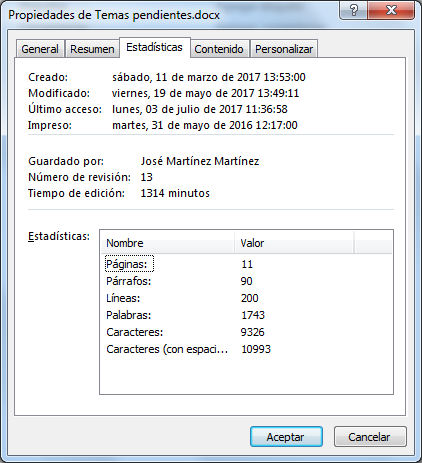
- Número de páginas, palabras y caracteres
- Empresa, categoría, estado, etc.
Estas propiedades no son simples etiquetas: son datos estructurados que Word puede insertar en el documento como campos dinámicos. Si cambias la propiedad, el campo se actualiza automáticamente.
Dónde se encuentran
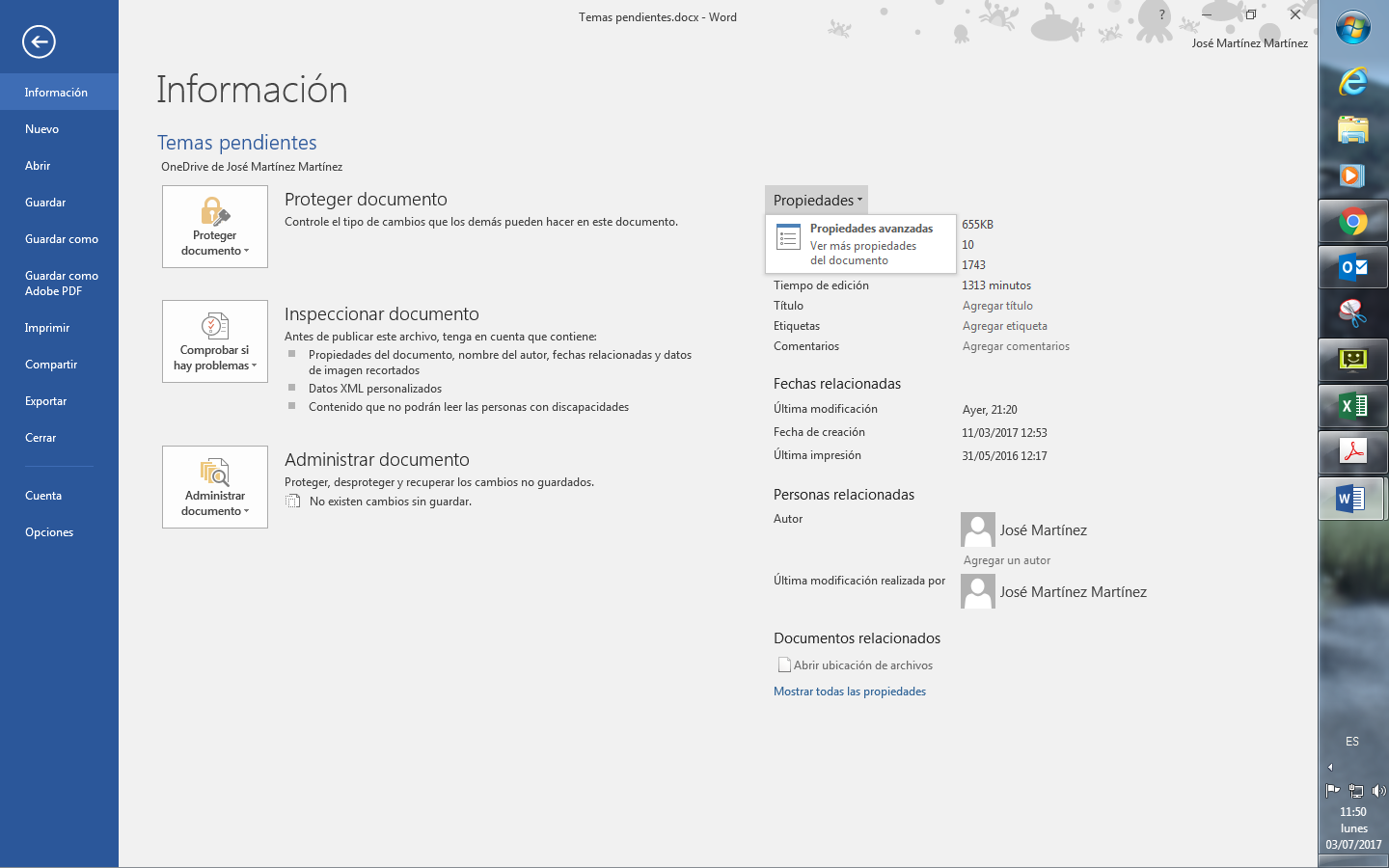
Puedes acceder a las propiedades desde Archivo > Información Aquí verás las propiedades principales y podrás editarlas directamente.
Para qué sirven
Las propiedades del documento son esenciales para:
- Crear portadas automáticas con título, autor, fecha o versión.
- Rellenar encabezados y pies de página sin repetir información manualmente.
- Construir plantillas corporativas con datos que cambian en cada documento.
- Generar informes profesionales con metadatos coherentes.
- Automatizar procesos de revisión y control documental.
En resumen: menos trabajo repetitivo, menos errores y más consistencia.
Entradas relacionadas sobre Propiedades del documento
A continuación tienes la serie completa, organizada por temas y con una breve descripción de cada entrada.
Las propiedades del documento son campos
Explico cómo Word trata las propiedades como campos insertables. Verás cómo usarlas para portadas dinámicas, encabezados inteligentes y automatización avanzada. Incluye ejemplos con el campo DocProperty.
Crear propiedades personalizadas
Cuando las propiedades integradas no son suficientes, puedes crear las tuyas: departamento, número de expediente, cliente, versión… Esta entrada muestra cómo definirlas y cómo insertarlas en el documento.
Repetir texto automáticamente con marcadores y referencias cruzadas
Método alternativo para repetir texto cuando no quieres usar propiedades. Ideal para fragmentos largos, cláusulas o textos que deben aparecer en varios lugares del documento.
Inicio rápido de Word
Complemento útil para quienes trabajan con plantillas basadas en propiedades. Explico cómo acelerar el arranque de Word y acceder rápidamente a documentos recientes.
Numerar hojas o folios
Aunque no trata directamente las propiedades, forma parte de la serie sobre campos. Enseño a numerar hojas en lugar de páginas mediante el campo FÓRMULA, muy útil en documentos administrativos. Su utilidad para esta entrada es porque sirve para empezar a familiarizarse con el concepto de Campo.
Espero que te guste, sea útil, comentarios y sugerencias para nuevos temas. Sigue el blog y compártelo con tus contactos.
También puedes visitar el Curso avanzado de Word en mi canal de YouTube.

Hola Pepé, tengo una duda, estoy tratando de utilizar en propiedades avanzadas, el campo de "Base del hipervínculo", pero la sintaxis no consigo cual sea la correcta que me tome la ruta.
Es para ocupar un hipervínculo relativo en lugar de uno absoluto, ¿es eso posible en las ultimas actualizaciones de Word?
De antemano muchas gracias!
Muchas gracias, Samantha, por seguir y compartir, con tus contactos, mis canales:
En la ayuda de Office está bastante bien explicado el procedimiento y los ajustes predeterminados que hay que cambiar. Un error muy común es que falte una barra invertida. La que hay entre el final de la base del hipervínculo y el principio del vínculo relativo.
Ya me contarás, espero seguir contando con tus comentarios.
Bs tardes Pepe Martinez. Soy de Perú. No se si puedas ayudarme, tengo un trabajo de 83 paginas en word, pero cada vez que lo abria estaba vinculado, Tratando de eliminar dicha vinculación, oprimí Crtl+mayusculas+F9, sucede que se borró todo, ahora solo tengo una pagina. Pero cuando voy a Propiedades de dicho documento, en "detalles" en el contenido dice tener las 83 paginas. No se como recuperarlo? Puedes ayudarme? Te lo agrdecería muchísimo, ya que estoy desesperado y muy preocupado por esto lo que me pasó...Gracias
Muchas gracias, Víctor, por seguir y compartir, con tus contactos, mis canales:
Presiona Alt+F9. Si no te funciona, mándame el documento.