Qué son las plantillas globales en Word
Las plantillas globales en Word son archivos que amplían las funciones del programa sin servir como base para crear documentos nuevos. Permiten centralizar bloques de creación, macros, estilos y otros recursos reutilizables que estarán disponibles en cualquier documento mientras la plantilla esté cargada. Son ideales para mantener coherencia, automatizar tareas y evitar modificar la plantilla Normal.
¡Suscríbete a nuestra newsletter para más consejos de Word!
Para entender realmente su importancia dentro del ecosistema de Word, conviene profundizar en cómo funcionan estas plantillas, qué elementos pueden contener y por qué se han convertido en una herramienta clave para quienes necesitan un entorno de trabajo coherente y eficiente.
En esta entrada puedes aprender sobre los tipos de plantillas en Word.
Las plantillas globales son uno de los elementos más potentes y menos conocidos del ecosistema de Word. A diferencia de las plantillas de documentos, no se utilizan para crear nuevos archivos, sino para ampliar las capacidades del programa mientras están cargadas. Actúan como contenedores de recursos reutilizables que pueden emplearse en cualquier documento abierto, independientemente de su origen o formato. Esto las convierte en una herramienta clave para quienes necesitan centralizar automatizaciones, estilos o elementos corporativos sin modificar la plantilla Normal ni depender de cada archivo individual.
Ventajas de trabajar con plantillas globales
Una de sus grandes fortalezas es la posibilidad de almacenar bloques de creación: portadas, encabezados, pies, tablas, cuadros de texto o autotextos que pueden insertarse con un solo clic. Al guardarlos en una plantilla global, estos elementos pasan a estar disponibles en todos los documentos, lo que garantiza coherencia visual y funcional sin necesidad de duplicarlos en cada plantilla de documento. Esto resulta especialmente útil en entornos corporativos o institucionales, donde los elementos comunes deben estar siempre accesibles y actualizados.
Qué pueden contener las plantillas globales
Además de los bloques de creación, una plantilla global puede incluir macros, estilos adicionales, formularios creados en VBA o controles de contenido personalizados. Todo ello se carga en segundo plano cuando Word se inicia o cuando el usuario activa la plantilla desde la carpeta de complementos. Su función es ampliar el entorno de trabajo, no definir la estructura de un documento concreto. Por eso, aunque puedan contener estilos o macros, no afectan a la apariencia de los documentos nuevos, sino a las herramientas disponibles para trabajar con ellos.
Qué no guardan las plantillas globales
Es importante aclarar que las plantillas globales no almacenan personalizaciones de la cinta de opciones ni de la barra de herramientas de acceso rápido. Estas configuraciones se guardan en archivos independientes, como customUI o Word.officeUI, y no forman parte de ninguna plantilla. Esta separación garantiza que las plantillas globales se centren en recursos funcionales y reutilizables, mientras que la interfaz del usuario se gestiona de forma independiente.
Por qué son esenciales en entornos profesionales
Las plantillas globales son el lugar ideal para centralizar automatizaciones, estilos adicionales y, sobre todo, bloques de creación. Permiten mantener un entorno de trabajo coherente, flexible y eficiente sin alterar la plantilla Normal ni depender de cada documento individual. Para quienes trabajan con documentos repetitivos o necesitan mantener una identidad visual uniforme, dominar las plantillas globales es un paso imprescindible.
Ejemplos de plantillas globales integradas en Word y las más comunes
Aunque muchas plantillas globales se crean de forma personalizada, Word incluye algunos archivos que se cargan automáticamente para proporcionar recursos reutilizables en cualquier documento. Estas plantillas no sirven como base para crear documentos nuevos, sino como repositorios de elementos que Word necesita para mostrar galerías, bloques de creación o funciones adicionales.
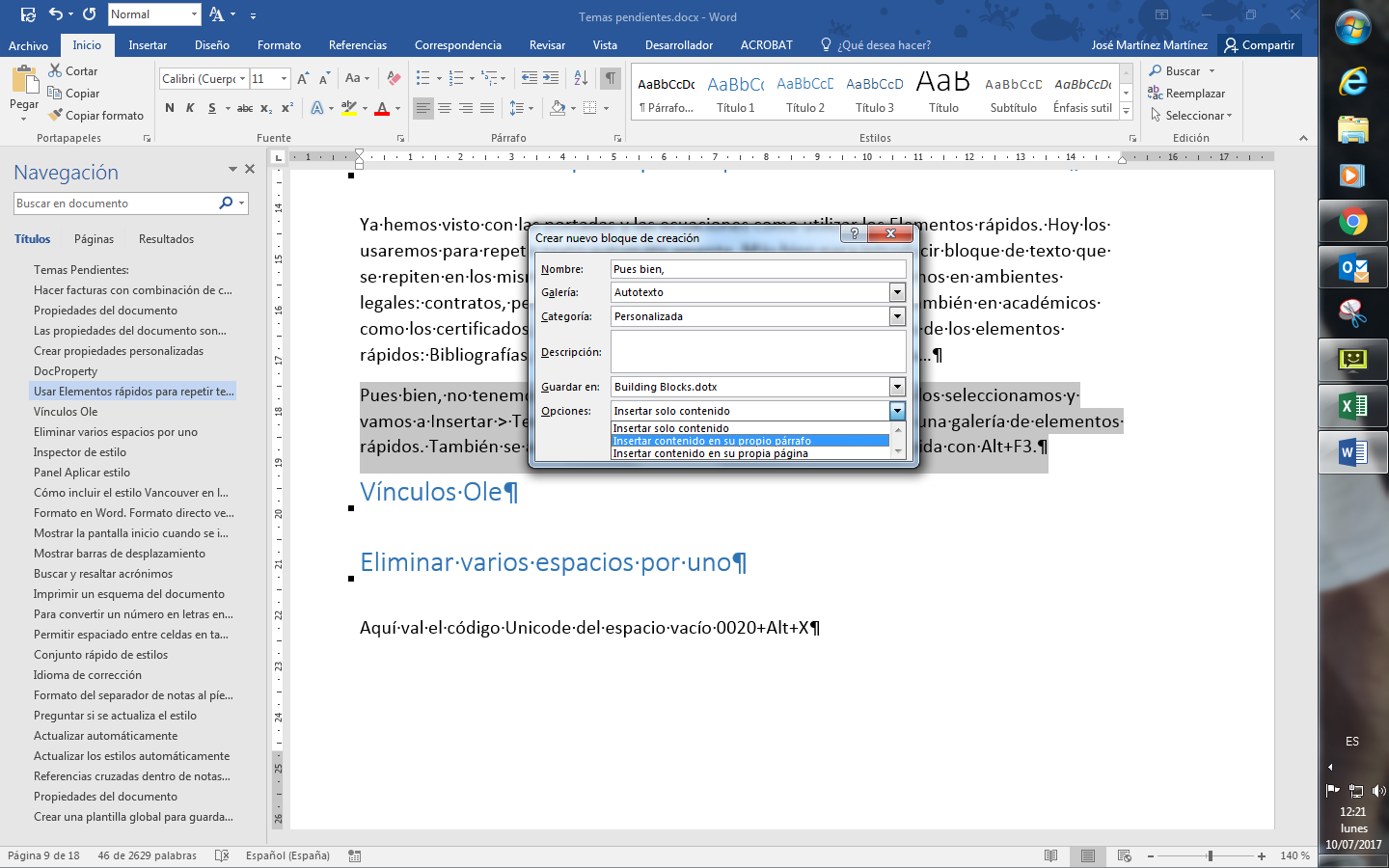
Entre las plantillas globales integradas más habituales se encuentran:
• Built-In Building Blocks.dotx Es la plantilla global más importante que incluye Word. Contiene la mayoría de los bloques de creación predeterminados: portadas, encabezados, pies, tablas rápidas, cuadros de texto, ecuaciones, galerías de numeración, etc. Se carga automáticamente y permite que estos elementos estén disponibles en cualquier documento, incluso si no existe ninguna plantilla personalizada.
• Plantillas globales de idioma o compatibilidad En instalaciones multilingües, Word puede cargar plantillas adicionales que contienen estilos, autocorrecciones o bloques específicos de cada idioma. Su función es garantizar que las herramientas lingüísticas funcionen correctamente en todos los documentos.
• Plantillas globales instaladas por complementos (Add-ins) Muchos complementos de Word —como herramientas de firma, gestores documentales o utilidades corporativas— se instalan como plantillas globales (.dotm o .dotx). Estas plantillas añaden pestañas, botones, macros o controles que se integran en la interfaz del programa.
• Plantillas creadas por el usuario en la carpeta STARTUP Cualquier plantilla .dotm o .dotx colocada en la carpeta de inicio de Word se carga automáticamente como plantilla global. Es la forma más habitual de distribuir macros, estilos corporativos o bloques de creación personalizados en entornos profesionales.
Estas plantillas, tanto las integradas como las personalizadas, conforman el ecosistema que amplía las capacidades de Word sin modificar la plantilla Normal ni depender de cada documento individual.
Aquí encontrarás más entradas y ejemplos de plantillas.
Si te gusta sigue el blog y compártelo con tus contactos. Espero tus comentarios y sugerencias para nuevos temas.
También puedes seguir el Curso avanzado de Word en mi canal de YouTube.
