https://youtu.be/Bg12L6H6A1E ¿Quieres que Excel se comporte justo como tú necesitas? En este vídeo exploramos las opciones internas de Excel que te permiten ajustar su funcionamiento a tu estilo de trabajo.…
El que los bordes de tabla no se impriman en pdf es un tema recurrente en los foros de Word en los que participo, que algunas líneas del borde de una tabla, que no se muestran en un PDF creado a partir de un documento de Word. Esto sólo ocurre en algunas tablas, no en todas, y sólo en algunos bordes horizontales, no en todos. Recuerdo este problema de hace muchos años.
La tabla en Word todavía tiene todos sus bordes y a la misma tabla en el PDF le faltan uno o más bordes horizontales, tal vez el borde superior de la tabla o el borde inferior donde la tabla se divide de una página a la siguiente.
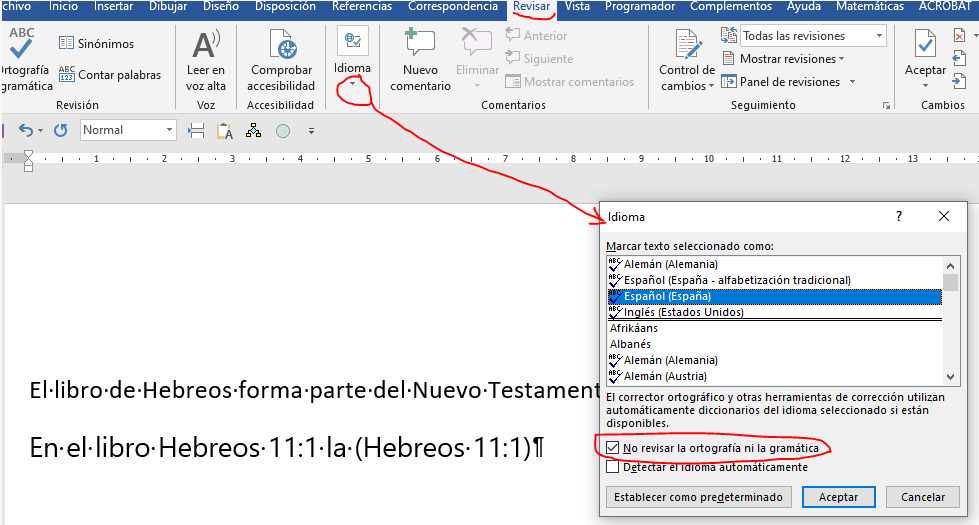
En esta entrada veremos como evitar u omitir nombres propios en la revisión gramatical. Luis, seguidor de mi blog, me plantea un problema. Escribe sobre la Biblia y Word le marca error algún nombre propio. Word sugiere cambiar a minúsculas la palabra Hebreos. Sin embargo, este es un nombre propio pues el texto se refiere a un libro de la Biblia que lleva ese nombre y debe ir escrito con la H mayúscula.
Si se tratara de un error ortográfico tendría la opción de Añadir al diccionario y el problema desaparecería. Al ser un error gramatical, lo que detecta Word, solo se puede Omitir una vez lo cual no es suficiente.
Para este caso, de omitir o evitar nombres propios de la revisión gramatical, u otros la solución es marcar la palabra como No revisar la ortografía y la gramática desde Revisar > Idioma > Idioma > Establecer idioma de corrección... con solo la palabra, sin espacios en blanco, seleccionada. Para no tener que hacer esto cada vez que escribamos la palabra tenemos dos opciones.
Con No revisar la ortografía ni la gramática marcado Word no marcará errores ortográficos ni gramaticales
Escalar al tamaño del papel es una de las opciones de impresión de Word más útiles y desconocidas. Consiste en escalar el tamaño, esto es, reducir o aumentar el tamaño del documento. Imagina que has formateado un documento de 50 páginas en tamaño A4 y a la hora de imprimir no queda papel de ese tamaño, pero sí de otro mayor como carta o folio. No necesitas cambiar el tamaño del papel y la paginación en Word, basta con que cambies el tamaño de impresión usando Escalar al tamaño del papel. Donde puede ser más útil es trabajando con planos, imágenes o mapas. Así, podemos imprimir un A4 en A3.
Para hacer una combinación de correspondencia hay que utilizar las aplicaciones de Office, Word, Excel y, naturalmente, el gestor de correo tiene que ser Outlook. Digo el gestor de correo, y no la cuenta, porque a Outlook podemos añadir cuentas del dominio que sean.
Una vez tenemos la cuenta de correo electrónico, que queremos usar para enviar la combinación de correspondencia, añadida a Outlook podemos seleccionarla para que los mensajes de correo electrónico se envíen desde esa cuenta.
Juan, desde Colombia, uno de los primeros seguidores del blog, me pregunta por la forma, si la hay, de insertar imágenes en una tabla, una en cada celda, de modo que todas tengan el mismo tamaño.
Evidentemente, estamos considerando que las imágenes tienen distintos tamaños y la mayoría con anchos y altos, también distintos. En esta entrada comentaré las herramientas de las que dispone Word para insertar imágenes del mismo tamaño en tablas.
Hoy aprenderemos a usar las líneas de cuadrícula de Word, que conocimos en Ver líneas de división. Sus ajustes se encuentran en el cuadro de diálogo Cuadrícula y guías.
Las líneas de división o de cuadrícula se usan para facilitar el posicionamiento y alineación de los objetos gráficos. Se activan, y desactivan, desde la pestaña Vista grupo Mostrar, marcando Líneas de la cuadrícula. También desde la pestaña contextual Formato de imagen > Organizar > Alinear. Esta cuadrícula no se imprime y aparece con Mostrar todo activado o desactivado. Es decir, las líneas de la cuadrícula son caracteres no imprimibles que aparecen siempre cuando están marcados.
Efectivamente, no solo podemos imprimir el contenido de nuestros documentos sino que también podemos imprimir otro tipo de información y propiedades que nos muestra el desplegable bajo Configuración en Archivo > Imprimir. Se trata de Imprimir información del documento.
María quiere imprimir la página 7 de su tesis doctoral, pero cuando marca el siete en el cuadro Páginas de Archivo > Imprimir > Configuración > Impresión personalizada la página que se imprime es la vii. Efectivamente, su tesis, como la mayoría de documentos académicos está dividido en secciones para asegurarse que los capítulo empiecen siempre a la derecha, numeración diferente en los títulos introductorios de los del cuerpo del texto y encabezados y pies de página simétricos y diferentes.